LinuxでKindleの本を読みたい

苦行
LinuxでKindleの本を読みたい。
はじめてそう思ったのはいつの頃でしょうか。
はるか昔のことで、もう思い出すことさえできません。
気持ちが高まる都度、ネットで情報を漁って挑戦するものの、いつもうまく行かず途方に暮れたものです。
しかし、この度ようやく苦労が報われましたので、ここに記しておこうと思います。
そもそもの話
Kindleの本を読む方法は、大きく2種類あります。
- Kindleアプリを利用
- Kindle for Webを利用
1. Kindleアプリを利用
王道。
リリースされているのは、Android版、iOS版、Windows版の3種類で、なんとLinux版がないではありませんか。 よくある話です。
2. Kindle for Webを利用
ブラウザで読むことのできるサービスです。
ただ、ほとんどの書籍が開けません。
もはやこのツールの存在に意味はあるのか疑問に思うレベルで、ほとんど開けません。
雑誌とかコミックなら開けるのかしら。
私はその手のものを読まないから、不明です。
追記
いま、Kindle for Webのヘルプを読んでみたら書いてありました。
私は通常の書籍を開こうとして、無意味に苛立ったり、呆けてたりしていた模様。
注: Kindle for Webでご利用いただけないタイトルもあります。Kindle for Webでは、雑誌、マンガ、英語の本を読むことができます。Kindle無料アプリをダウンロードするか、Kindle電子書籍リーダーをご利用ください。
🔗 Kindle for Webとは何ですか?
過去の屍
Wine
LinuxでWindowsアプリを動かすための代表的な方法は、Wineを使うものです。
Wineは「Wine Is Not an Emulator(Wineはエミュレーターではない)」の再帰的な略語です。Linux、macOS、BSD等のUNIX系オペレーティングシステム上でWindowsアプリケーションを実行するためのオープンソースの互換レイヤーです。 仮想マシンを使用するよりもリソース消費が少なく、多くの場合高いパフォーマンスを発揮します。ただし、すべてのアプリケーションが完璧に動作するわけではなく、とくに最新のゲームや複雑なソフトウェアでは互換性の問題が発生することもあります。
どれだけ頑張っても無理でした。
Kindleアプリの最新版が2.xx系なんですが、動くのは1.xx系のここまでで・・・とかいう情報もあっていろいろ試したんですけどね・・・。
Bottle
Bottlesは、Wineを使いやすくするために開発されたツールで、Windowsアプリケーションを「ボトル」と呼ばれる独立した環境でLinux上にて実行できるようにするものです。 Wineは基本的なWindowsアプリケーション互換レイヤーを提供するのに対し、Bottlesはその上に構築された使いやすいフロントエンドです。Bottlesは初心者向けに設計されており、複雑なWineの設定を簡素化し、アプリケーションごとに最適化された環境を簡単に作成できます。
どれだけ頑張っても無理でした。
こちらでもKindleアプリのバージョンを気にしてあれこれ試したんですが・・・。
今回の話
よく使われる手法であるWineとBottleがダメ。
ここは少し考え方を変える必要があるのかもしれない。
そうだ、Androidを動かそう!
LinuxでAndroidを動かすには
Waydroidを使います。
これはWaylandというディスプレイシステムを使いますが、私が使っているLinux MIntはX11というディスプレイシステムを使っているため、動作しません。
ということで、X11の中でWestonを使ってWaylandを動かし、さらにそこでAndroiアプリを動かすようにします。
Kindleアプリを動かすためだけに大変な労力・・・。
Notion AI
今回も、ほぼほぼNotion AIとおしゃべりしながら環境構築をして動かすことに成功しました。
ありがとうNotion AI。
ありがとう課金している私。
完成品
Waydroidのホーム画面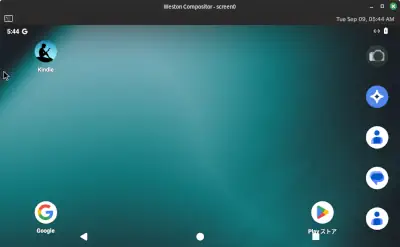
Kindleアプリを起動
本文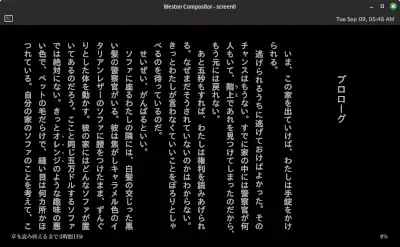
前後のページ、機能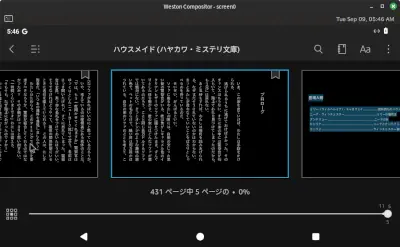
トラブったところ
Waydroidでネットワークが繋がらない
Wi-Fiの設定しかないんですが、これはとくに触る必要ないそうで、本体(Linux側)がネットワークに繋がっていれば、Waydroidの中も同様に繋がるはず。
私のところはufwで引っかかっていまして、sudo ufw disableとしたら繋がるようになりました。
ただ、それはそれで問題なのでルールを追加して、ufwが有効のままで通るように変更。
| |
Googleが認めてくれない
認めないエラー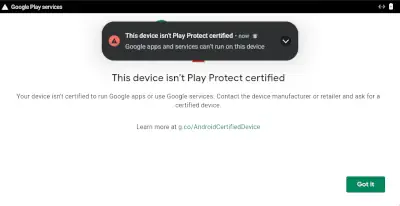
我々に承認されていない不届き者めが!
とでも言われているようです。
こちらはAndroid IDをチェックして、それをGoogleに申請することで解決しました。
| |
Google 高度な保護に阻まれる
Google Playにサインインしようとしてハマりました。
IDとPASSを入れたあと、いつも通りにパスキー(スマホ)で入りたいのですが、スマホに承認依頼が飛ばないのです。
他の方法も選べず、四苦八苦しながらようやくスマホにメールを飛ばしたら、 数字を入れてパスワードをリセットする という恐ろしいものでした。 今から新しいパスワードを記憶に刻むのはムズいです、先生。
詰んだ・・・。
その後、Googleの高度な保護をいったん解除し、サインイン後にまた有効とする力技で切り抜けました。
Kindleはおたくのスマホに対応していません
Google PlayでKindleをインストールしようとしたところ、「あなたのスマホには対応していませんことよ」と書かれていて、インストールボタンが出ていません。
ここまで来て・・・
調べまくった結果、こちらのサイトに辿り着きました。
KindleはARMアーキテクチャのアプリで、現在の環境がそれとは違うらしい。
サイトで紹介されていた方法で、無事にインストールできました。